
WordPressの後継になるらしいEmDashの使い方
- Web制作/システム開発
- マーケティング
小林です。
2026年4月2日に、EmDashというものが公開されました(現在2026年4月4日)
WordPressはまだまだ人気なCMSですがいかんせん設計が古い。何より手軽で素人でも一応作れてしまい、セキュリティ面に穴があるままWebサイトとして公開できてしまうという致命的な問題を抱えている。※ちゃんと作ればもちろん大丈夫だけど、知識ない人がセキュリティ対策せずに公開できてしまいうということ
ということで、Wordpressの使用感とあまり変わらず技術スタックは最新のものを使ったCMSを作った、ってことらしいです。
EmDashとはなんぞや
以下はググって調べた情報ですが、
WordPressとほとんど同じような管理画面で、開発面はAstro、CloudflareWorkers構成で動かせるCMSとのこと。
僕はAstroなら静的サイトを作るときによく使っているし、自分と相性よさそうだからまずはお試しで使ってみようかなーと思い今回の記事執筆に至りました。
使い方、手順
※まだベータ版なのでこれから変わっていくと思います
※僕自身初めて使ってるので間違いあるかも。手順書というより個人メモレベルです
なにかの参考になればと思い公開しています。
※Windows環境です。
ステップ1:CLIでプロジェクト作成
npm create emdash@latestこれで対話式でいろいろ聞かれます。
◇  Project name? // 作成されるディレクトリ名 なんでもいい
│  emdashtest
│
◇  Where will you deploy? // Cloudflare Workerかnode.jsか
│  Node.js
│
◇  Which template? // おそらくWordpressでいうテーマ的なもの?今回はMarketingを選択
│  Marketing
│
◇  Which package manager? // npm、pnpm、yarn、bunから選ぶ 今回はpnpm
│  pnpm
│
◇  Install dependencies? // 依存関係インストールするか否か
│  Yes
│
◇  Project created!
│
◇  Dependencies installed!
テンプレートは下記らしい。僕が試したわけじゃないのであしからず
今回はmarketingにしました
blog ブログ・サイドバー・検索・RSS付きmarketing LP・料金表・コンタクトフォーム付きportfolio ポートフォリオ・タグフィルタ・ダーク/ライトモード付きstarter 最小構成。カスタム設計したい場合の出発点blank 本当に何もない状態。完全フルスクラッチ向け
依存パッケージにyesをつければ一緒にインストールされてるので次へ
ステップ2:管理画面アクセス
インストールはこれだけなので非常に楽でした。
で、とりあえず動かしてみる
pnpm dev起動したら、
http://localhost:4321/ → サイトのフロントエンド
http://localhost:4321/_emdash/admin → 管理画面
なので、Wordpressと同じようにまずは管理画面へアクセス
アクセスすると、Wordpressのように初回セットアップ画面が開く
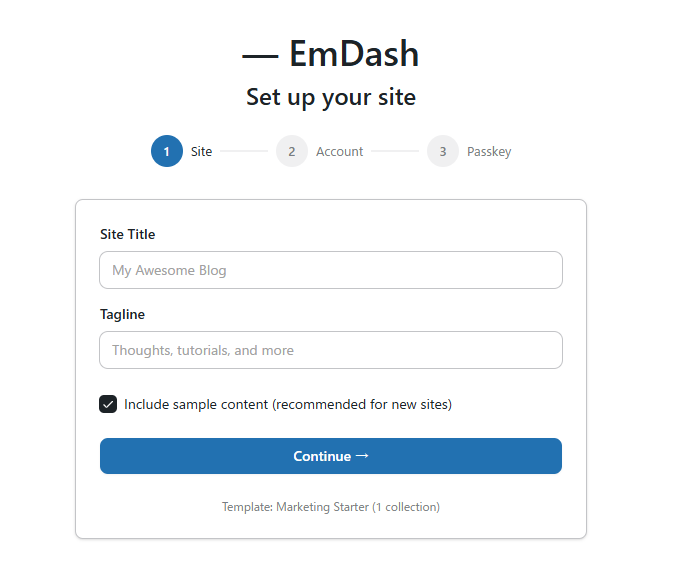
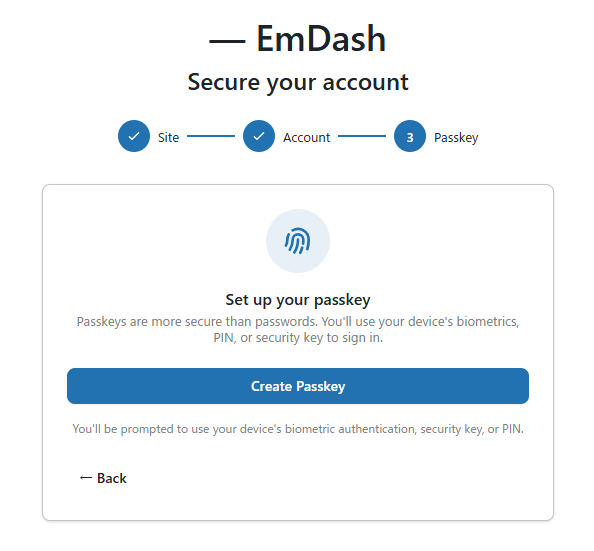
WordPress開発経験ある人なら特に迷わず進められるけど、最後にpasskey求められる
ここが今回の最大のポイントかもしれない。
ログイン時もpasskeyは必須になってるので、これだけでもかなりセキュアになってるなーと。
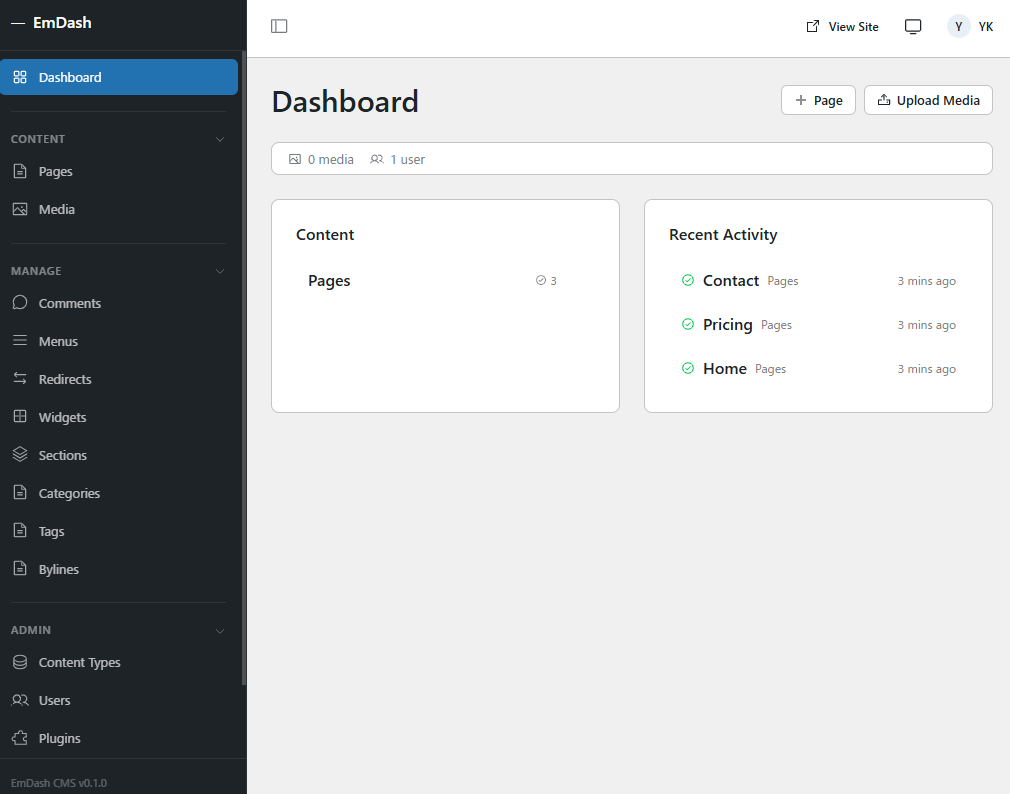
ダッシュボード、ログイン後の画面
で、管理画面アクセスするとこんな感じです。
かなりWordpressに似てるので慣れてる人にとってはありがたい。
メニューはもちろんカスタマイズできるだろうし、事前のテンプレートでもいろいろ変わりそう。
POSTがないのは今回Marketing選んだからだろうなぁ。
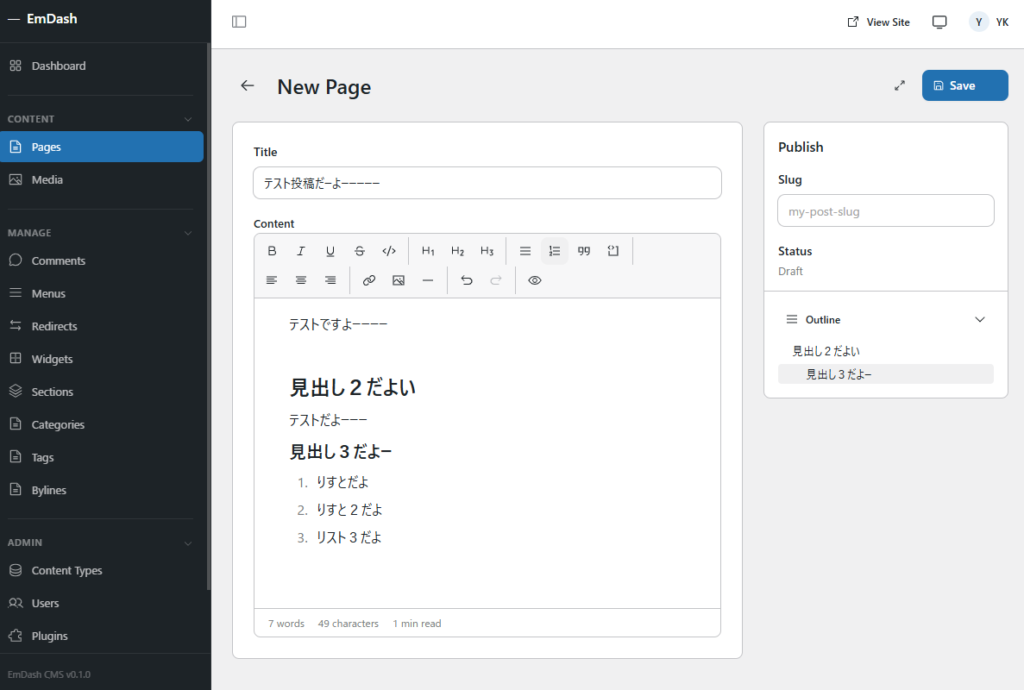
投稿画面
投稿画面はWordpressのブロックエディタ(っていうんだっけ?グーテンなんたらだっけ?)ではなくなって、昔の普通のエディタっぽい感じに。
ページ公開方法
ここではまりました
管理画面から投稿を保存して、さらに公開までやるとDB(SQLite)には保存されてるけどページは見れない状態。
Menuからナビゲーションに追加するとリンクは存在するけど404になる。
結論は、Srcディレクトリ内に生成されたURLまたは[slug]等をつけたファイル名でastroファイル作ってあげたらページ表示されるようになりました。
とりあえず今日はここまで!
また追記していきます
20260404