
見やすいピアノロール動画の作り方|色・BPM・縦横比の設定ポイント
- MIDI
- Webサービス
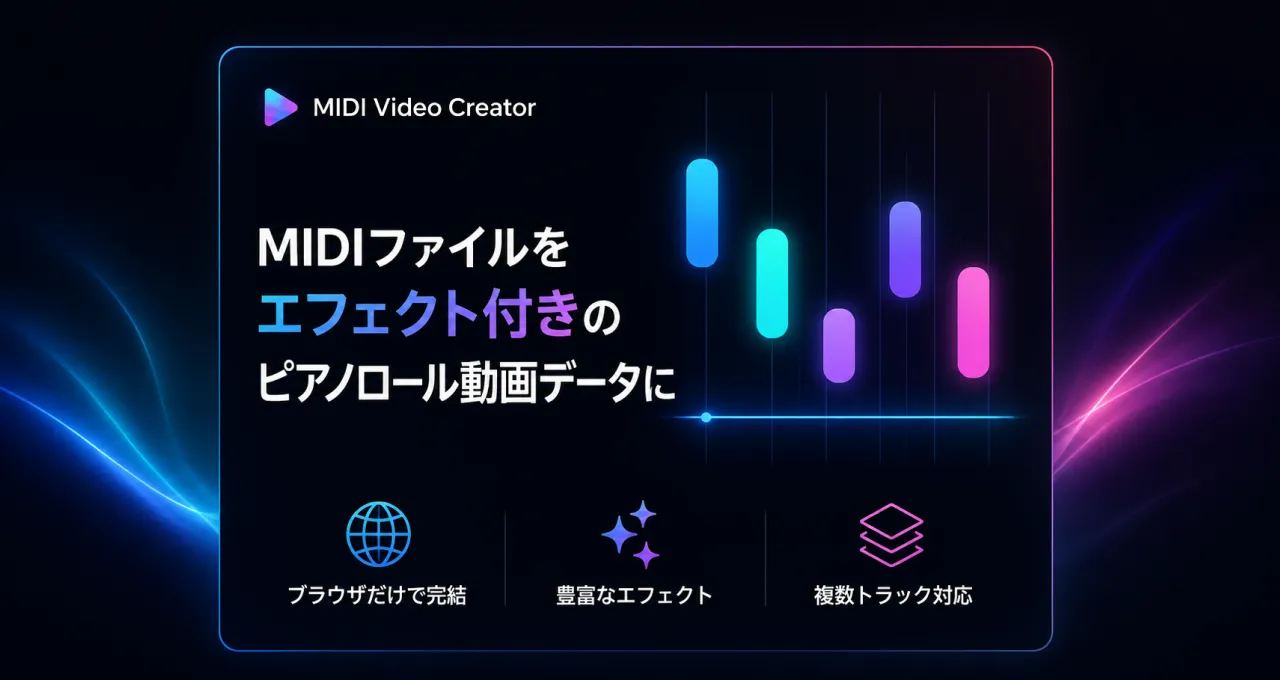
見やすいピアノロール動画に必要な設定
ピアノロール動画は、エフェクトを増やすほど見やすくなるわけではありません。ノートの流れる方向、トラックの色、背景、BPM、画面比率を視聴環境に合わせることが大切です。
最初に次の5点を決めると、設定がまとまりやすくなります。
- 投稿先:YouTube、ショート動画、ライブ映像など
- 画面比率:横16:9または縦9:16
- スクロール方向:縦または横
- 主役のトラック:メロディ、ピアノ、ボーカルガイドなど
- 仕上げ方:そのまま書き出すか、別の動画と合成するか
縦スクロールと横スクロールの選び方
縦スクロール
ノートが画面上から下へ流れる表示です。鍵盤や演奏位置との関係を見せたい場合、一般的なピアノロール動画に近い見た目を作りたい場合に向いています。
縦長9:16の動画では表示幅が限られるため、トラック数が多いとノートが細く見えることがあります。スマートフォンの実寸表示で確認してください。
横スクロール
ノートが左右方向へ進む表示です。時間の流れを横長の画面で見せやすく、複数トラックの重なりやフレーズの長さを確認したい場合に向いています。
YouTube向けの横16:9や、ライブ会場の横長スクリーンへ配置する場合に検討しやすい表示です。
トラックの色を見やすくする
複数トラックを同じ色にすると、どの音がどのパートか分かりにくくなります。一方、すべてを強い原色にすると画面が落ち着かず、主役が見えにくくなります。
- 主旋律:最も明るい色または目立つアクセントカラー
- 伴奏:主旋律より彩度や明度を少し下げる
- ベース:暗めでも背景と区別できる色
- ドラムや補助トラック:必要な場合だけ表示
- 似た役割のトラック:同系色でまとめる
色だけに頼らず、トラック名とアイコンも設定すると、初めて見る人がパートを判別しやすくなります。
背景とノートのコントラストを確保する
暗いテンプレートには明るいノート、明るい背景には濃いノートを組み合わせます。背景画像を使う場合は、不透明度を下げてノートより目立たないように調整します。
背景に細かな模様や文字が多いと、ノートと重なって視認性が落ちます。プレビューを止めた状態だけでなく、実際に再生して動いているノートを追えるか確認してください。
BPMは速さではなく見やすさも確認する
MIDI Video CreatorではBPMを40〜350の範囲で調整できます。元のテンポとは独立して、ピアノロールの再生スピードを設定できます。
速すぎるとノートを追いにくく、遅すぎると画面の変化が少なくなります。楽曲との同期が必要な場合は数値だけで決めず、音源と合わせたプレビューで確認してください。
- 細かなフレーズが多い:少し遅めから確認
- 長い音が中心:画面が停滞しない速さを確認
- 音源と合成する:小節の頭や印象的な音で同期を確認
- SNS用の短い抜粋:最初の1〜2秒で動きが伝わる範囲を選ぶ
解像度と画面比率の選び方
YouTubeの通常動画
横長の映像には16:9を選びます。720pはテスト、1080pは一般的な公開動画、4Kは高解像度の編集や大型画面を想定する場合の候補です。1080pと4KはPremiumで利用できます。
YouTube Shorts・TikTok・Instagram Reels
スマートフォン向けの縦動画には9:16を選びます。画面が細くなるため、トラック数、文字サイズ、ノートの幅を必ず実機に近いサイズで確認します。
動画編集用の素材
最終動画と同じ解像度・縦横比で書き出すと、編集時の拡大縮小を減らせます。背景へ重ねる場合は、透過WebMやPNG連番も検討してください。
30fpsと60fpsの選び方
30fpsはファイル容量を抑えやすく、一般的な動画制作に使いやすい設定です。60fpsはノートの移動をより滑らかに見せたい場合に向いていますが、書き出し時間やファイル容量が増えます。
60fpsを選ぶ前に、投稿先と最終編集のフレームレートが60fpsへ対応しているか確認してください。途中で30fpsへ変換するなら、最初から30fpsで問題ない場合もあります。
エフェクトは主役を邪魔しない範囲で使う
Glow、Sparks、Confetti、Camera Shakeなどは、盛り上がりを演出できます。ただし、複数の効果を強く重ねると、ノートやトラック名が読みにくくなることがあります。
- 最初はテンプレートだけで視認性を確認
- 主役のトラックを決めてからエフェクトを追加
- 曲全体ではなく、サビやアクセント部分で使う
- スマートフォン表示で文字とノートが読めるか確認
- 点滅や強い揺れを使いすぎない
書き出す前のチェックリスト
- 主旋律がひと目で分かるか
- 似た色のトラックが重なっていないか
- 背景の上でもノートが読めるか
- トラック名とアイコンが小さすぎないか
- 音源とBPMが合っているか
- 投稿先に合う16:9または9:16になっているか
- 30fpsまたは60fpsが編集環境と一致しているか
- 冒頭と終端に不自然な切れ方がないか
最初から長尺を書き出さず、5〜12秒程度の範囲でテストすると、色や速さ、編集ソフトとの相性を短時間で確認できます。
まとめ
見やすいピアノロール動画を作るには、エフェクトより先に、スクロール方向、主役のトラック、配色、背景とのコントラスト、BPM、画面比率を決めます。
YouTubeなら横16:9、ショート動画なら縦9:16を基本に、実際の表示サイズでノートと文字を確認してください。エフェクトは視認性を保てる範囲で追加すると、楽曲の内容が伝わる動画になります。
書き出し形式については「MIDI動画の書き出し形式を比較」もあわせてご覧ください。
Related Posts

MIDI動画を書き出す際のWebM、MP4、PNG連番、透過WebMの違いを比較。投稿、動画編集、背景合成など、用途に合…
